Este texto fue traducido usando IA. Si deseas ver el texto original en inglés, haz clic aquí.
El bloque Repeat Visitor permite al autor controlar la visibilidad de los bloques anidados en función de cuántas veces un visitante ha visitado previamente la página.
En otras palabras, puedes mostrar u ocultar cierto contenido en función de cuántas veces alguien ha visitado una página o entrada en particular.
Piensa en él como un bloque guardián que dice:
- «Si esta persona ha visitado más de 3 veces, muéstrale este contenido especial.»
- O «Solo muestra esto en las primeras 2 visitas y luego ocúltalo.»
Para añadir el bloque Repeat Visitor, haz clic en el icono del insertador de bloques + y busca «Repeat Visitor». Haz clic para añadir el bloque a la entrada o página.
💡
Usando el teclado, también puedes escribir /repeat visitor en una nueva línea y pulsar Intro para añadir rápidamente un nuevo bloque Repeat Visitor.
Para más información, consulta nuestras instrucciones detalladas sobre cómo añadir bloques.
Cuando añadas por primera vez el bloque Visitante recurrente a tu entrada o página, se verá así:
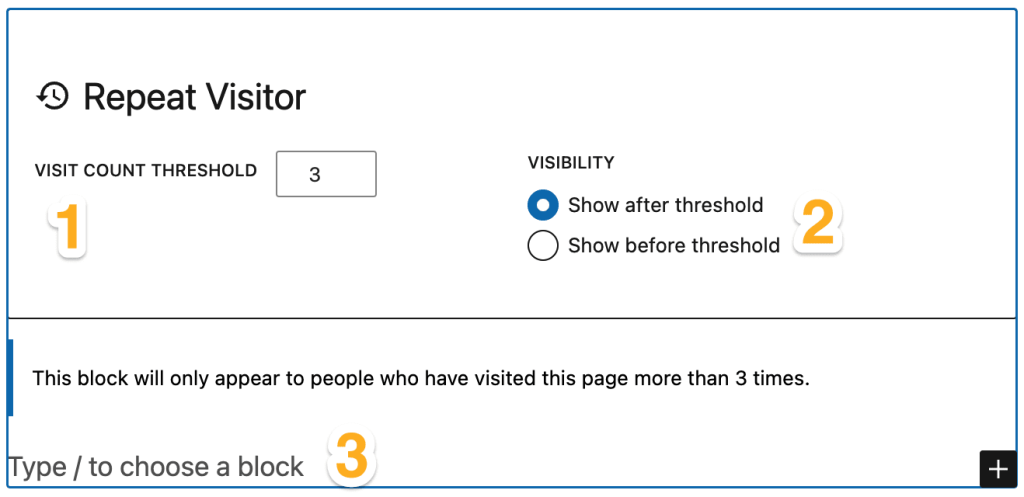
Para configurar el bloque Visitante recurrente:
- Establece el umbral de recuento de visitas. Este es el número de veces que un visitante ha visto la página antes de que el contenido aparezca (o desaparezca, según el siguiente paso).
- Visibilidad: ¿debe aparecer el contenido las primeras x veces que un visitante ve la página, o solo mostrarse después de x veces? Por ejemplo, si tienes el umbral de recuento de visitas establecido en 3 y la visibilidad configurada para mostrar antes del umbral, tu visitante verá el contenido las tres primeras veces que visite la página. Si tienes la visibilidad configurada para mostrar después del umbral, el visitante solo verá el contenido después de haber visitado la página más de 3 veces.
- Dentro del bloque Visitante recurrente, añade lo que desees mostrar: puede ser texto, una imagen, un botón de llamada a la acción o un vídeo. Puedes insertarlo escribiendo «/» seguido del nombre del bloque, o haciendo clic en el icono ( + ) y buscando el bloque que quieras incluir. Recuerda que solo los visitantes que cumplan con tus ajustes de umbral y visibilidad verán este contenido, por lo que puedes personalizar mensajes, contenido o recompensas específicamente para visitantes recurrentes.
💡
Usa la Vista de lista para asegurarte de que el contenido que añadas esté anidado dentro del bloque Visitante recurrente.
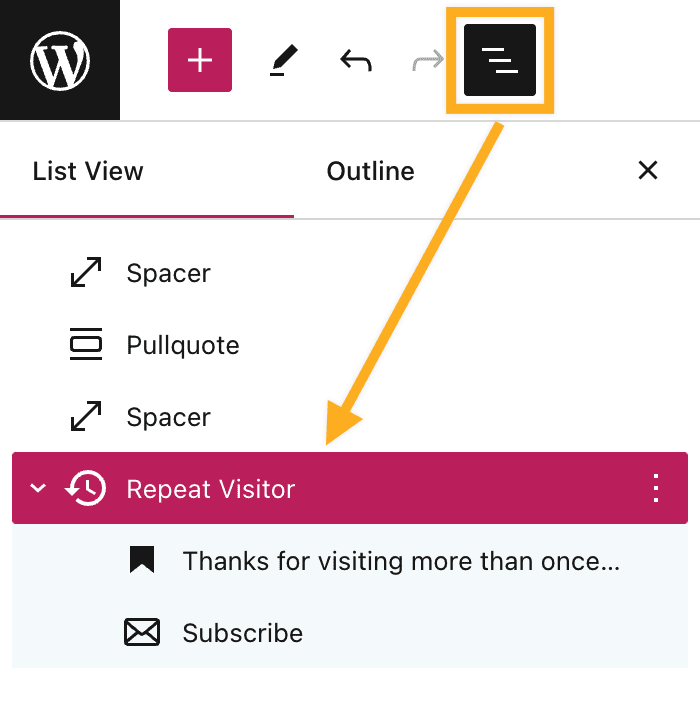
Cuando hagas clic en el bloque, aparecerá una barra de herramientas con opciones encima o debajo de él:
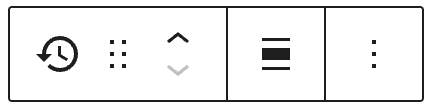
El bloque Visitante recurrente tiene las siguientes opciones en su barra de herramientas:
- Cambiar el tipo de bloque.
- Arrastrar el bloque.
- Mover el bloque hacia arriba o hacia abajo.
- Alinear (Ancho amplio o Ancho completo)
- Más opciones.
Cuando seleccionas un bloque, encontrarás ajustes adicionales del bloque en la barra lateral derecha. Si no ves la barra lateral, es posible que necesites hacer clic en el icono de Ajustes en la esquina superior derecha para mostrar los ajustes. Este icono tiene el aspecto de un cuadrado con dos columnas desiguales:

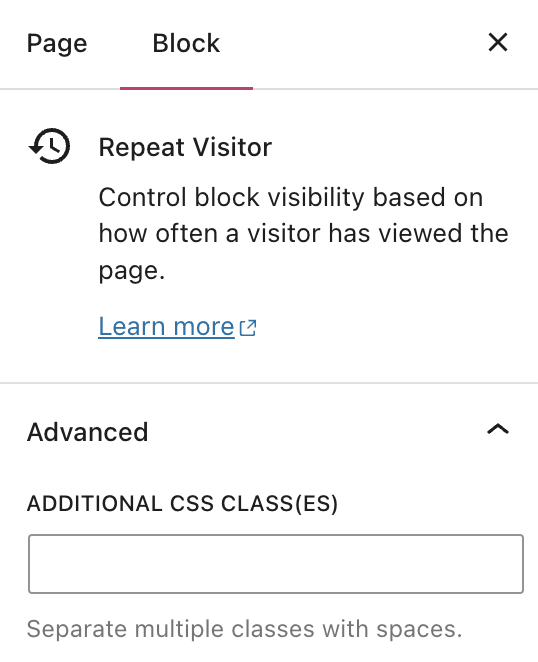
El bloque Visitante recurrente tiene ajustes muy básicos. Puedes añadir clases CSS adicionales a través de Avanzado. Haz clic en el enlace de abajo para obtener más información sobre los ajustes avanzados.
✅
El contenido que añadas dentro del bloque Visitante recurrente serán bloques estándar con sus propios ajustes.