

Este texto fue traducido usando IA. Si deseas ver el texto original en inglés, haz clic aquí.
Usa el bloque GIF para buscar e insertar una imagen GIF animada de Giphy directamente en una entrada o página de tu sitio de WordPress.com. Esta guía te mostrará cómo usar el bloque GIF.
Para añadir el bloque GIF, haz clic en el icono del insertador de bloques + y busca «gif». Haz clic para añadir el bloque a una página, entrada o plantilla.
💡
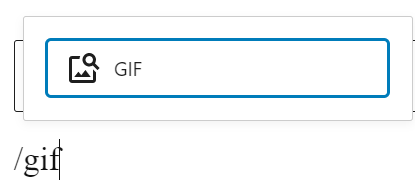
Usando tu teclado, también puedes escribir /gif en una nueva línea y presionar Enter para añadir rápidamente un nuevo bloque GIF.
Para más información, consulta nuestras instrucciones detalladas sobre cómo añadir bloques.
💡
Si no encuentras el bloque GIF, es probable que estés utilizando un sitio web WordPress.org. Instala el plugin gratuito Jetpack para añadir el bloque GIF a tu sitio.
Después de añadir un nuevo bloque GIF, escribe un término de búsqueda en el cuadro proporcionado y haz clic en el botón «Buscar».
Los resultados mostrarán un GIF grande y una fila de 10 imágenes en miniatura. El GIF grande es el que se mostrará en tu sitio.
Haz clic en los GIF más pequeños de la parte superior para elegir un GIF diferente. Si deseas encontrar un GIF distinto, introduce un nuevo término de búsqueda en la barra de búsqueda y haz clic en el botón «Buscar» de nuevo.

Opcionalmente, puedes escribir una leyenda que se mostrará debajo del GIF.
Si conoces la URL exacta del GIF que deseas de giphy.com, puedes pegar esa URL en el cuadro de búsqueda para mostrar ese GIF específico.
Cuando haces clic en el bloque GIF, aparecerá una barra de herramientas de opciones encima o debajo de él con las siguientes opciones:
- Cambiar el tipo de bloque.
- Arrastrar el bloque.
- Mover el bloque hacia arriba o hacia abajo.
- Alinear el GIF a la izquierda, derecha o centro (además de las opciones de ancho amplio y ancho completo si el tema lo admite).
- Más opciones.

Cuando seleccionas un bloque, encontrarás ajustes adicionales del bloque en la barra lateral derecha. Si no ves la barra lateral, es posible que necesites hacer clic en el icono de Ajustes en la esquina superior derecha para mostrar los ajustes. Este icono tiene el aspecto de un cuadrado con dos columnas desiguales:

El bloque GIF contiene Ajustes avanzados.
