

Este texto fue traducido usando IA. Si deseas ver el texto original en inglés, haz clic aquí.
Muchas personas usan MailerLite para sus listas de correo electrónico. Si deseas ofrecer a tus visitantes una forma de suscribirse a tu lista de MailerLite en tu sitio web, puedes usar el formulario emergente de suscripción de MailerLite descrito en esta guía.
La información de esta guía se aplica a los temas clásicos. Los sitios que usan temas de bloques modernos no utilizan widgets, por lo que no encontrarás Apariencia → Widgets en tu escritorio.
Como alternativa, los sitios con un plan de pago pueden instalar el plugin oficial de MailerLite para añadir formularios de suscripción a boletines en tu sitio web.
⚠️
Las siguientes instrucciones utilizan MailerLite Classic. Si estás usando la versión más reciente de MailerLite, usa el plugin de MailerLite.
Para usar el popup de suscripción de MailerLite en tu sitio de WordPress.com, necesitas una cuenta de MailerLite.
Una vez que configures una nueva lista de correo allí, crea un popup de suscriptor siguiendo los pasos descritos en este artículo.

Después de crear el popup, ve a Forms en tu cuenta de MailerLite y cambia el formulario de «Paused» a «Active» como se muestra a continuación:

Para añadir el widget a tu sitio:
- En tu escritorio, haz clic en Apariencia → Widgets.
- Elige la ubicación donde deseas colocar el widget en tu sitio. Las opciones estándar incluyen el pie de página y la barra lateral, pero esto puede variar según tu tema.
- Haz clic en cualquiera de los botones del insertador de bloques + (ver a la derecha) para ver una lista de todos los bloques y widgets disponibles.
- Desplázate hacia abajo hasta la sección Widgets y busca el widget que deseas añadir. Haz clic en él para añadirlo a tu sitio.
Para más información general, consulta esta guía sobre cómo trabajar con widgets.
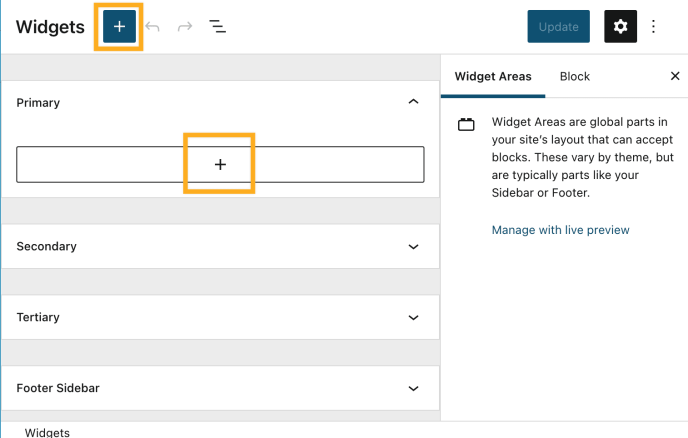
Puedes elegir cualquier área de widgets aquí porque el popup se mostrará sobre el sitio independientemente. Una vez que insertes el widget en tu sitio, configúralo con los siguientes dos valores de tu código de MailerLite:
- Account ID
- UUID
Ambos valores provienen del campo «JavaScript tracking snippet» de MailerLite:

Copia esos valores en tu widget:

Haz clic en el botón «Guardar cambios» cuando hayas terminado para guardar la ventana emergente en tu sitio.
