

Este texto fue traducido usando IA. Si deseas ver el texto original en inglés, haz clic aquí.
El widget Display WordPress Posts te permite mostrar hasta diez entradas recientes de otro blog de WordPress.com, o de un sitio WordPress autoalojado con el plugin Jetpack habilitado. El widget muestra el título de cada entrada, que enlaza a la entrada completa en el otro sitio WordPress.
💡
Los temas que son compatibles con el editor del sitio no utilizan widgets, por lo que no encontrarás Apariencia → Widgets en tu escritorio. En su lugar, puedes editar todo tu sitio en un solo lugar en Apariencia → Editor. Haz clic aquí para aprender a usar el editor del sitio.
Usando bloques, puedes mostrar entradas utilizando el bloque Bucle de consulta, el bloque Entradas del blog o el bloque Últimas entradas.
En esta guía
¿Tienes alguna pregunta?
Pregunta a nuestro AI AssistantPara añadir el widget a tu sitio:
- En tu escritorio, haz clic en Apariencia → Widgets.
- Elige la ubicación donde deseas colocar el widget en tu sitio. Las opciones estándar incluyen el pie de página y la barra lateral, pero esto puede variar según tu tema.
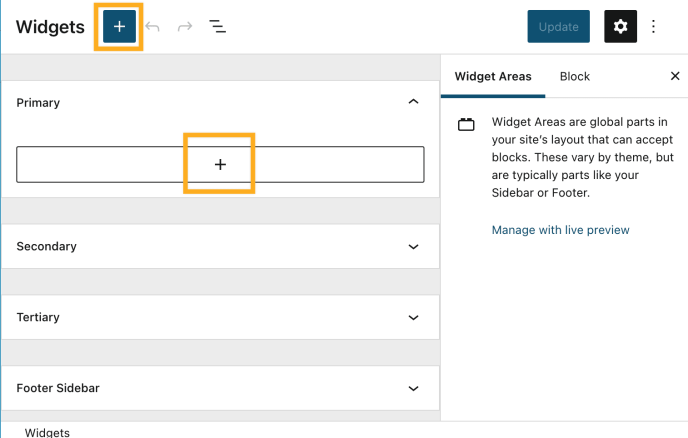
- Haz clic en cualquiera de los botones del insertador de bloques + (ver a la derecha) para ver una lista de todos los bloques y widgets disponibles.
- Desplázate hacia abajo hasta la sección Widgets y busca el widget que deseas añadir. Haz clic en él para añadirlo a tu sitio.
Para más información general, consulta esta guía sobre cómo trabajar con widgets.
- Título: Añade un texto que aparecerá antes del título del sitio, que se mostrará automáticamente.
- URL del blog: Introduce la dirección del blog sin http:// al principio. Se eliminará si lo incluyes.
- Número de entradas a mostrar: Elige cuántas entradas mostrar, hasta un máximo de diez.
- Mostrar imagen destacada: Marcar esta casilla mostrará la imagen destacada de cualquier entrada que tenga una.
- Mostrar extractos: Marca esta casilla para mostrar un extracto de cada entrada.

Aquí tienes un ejemplo con extractos de entradas e imágenes destacadas mostradas:

