

Este texto fue traducido usando IA. Si deseas ver el texto original en inglés, haz clic aquí.
Próximos eventos es un widget y un shortcode que utiliza un enlace iCalendar para mostrar una lista de eventos en tu sitio web. Esta guía te mostrará cómo usarlo para mostrar una lista de eventos en tu sitio.
Aquí tienes un ejemplo de una lista de eventos incrustada (ten en cuenta que el estilo variará según tu tema):

La información de esta guía se aplica a los temas clásicos. Los sitios que utilizan temas de bloques modernos no usan widgets, por lo que no encontrarás Apariencia → Widgets en tu escritorio.
Como alternativa, puedes mostrar eventos usando el bloque de Eventbrite o las opciones de inserción de Google Calendar. Los sitios con planes elegibles pueden instalar uno de los muchos plugins para mostrar próximos eventos.
Para configurar el widget de Próximos eventos, comienza con un enlace iCalendar. Muchas herramientas de calendario utilizan iCalendar. En este ejemplo, explicaremos los pasos para obtener la URL de iCalendar desde Google Calendar, una aplicación de calendario gratuita de Google:
- En Google Calendar, haz clic en los tres puntos junto al nombre de tu calendario (Próximos eventos, en este ejemplo) y selecciona el enlace Configuración.
- En la sección «Permisos de acceso para eventos», asegúrate de que el calendario esté disponible para el público.
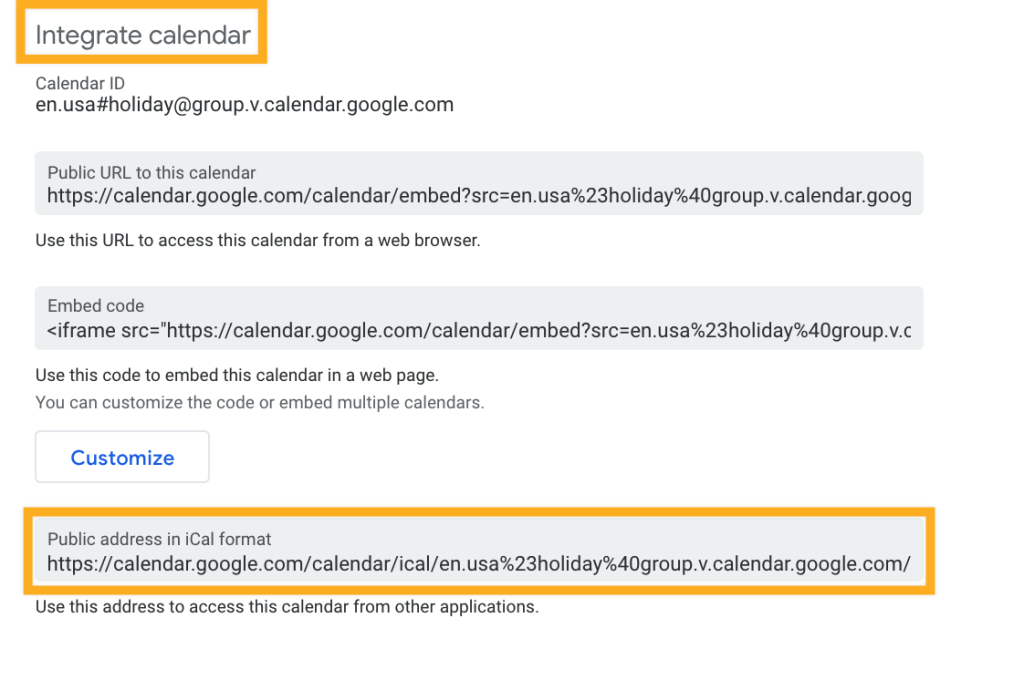
- Desplázate hacia abajo hasta la sección «Integrar calendario» para copiar y pegar el enlace que aparece debajo de «Dirección pública en formato iCal» (comenzará con «https» y terminará con «.ics»):
Para añadir el widget a tu sitio:
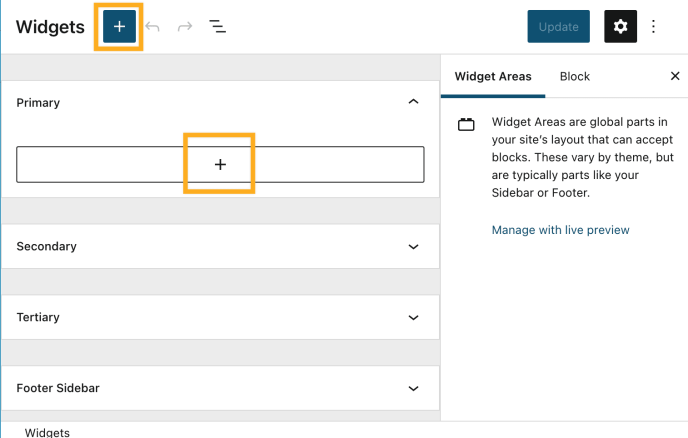
- En tu escritorio, haz clic en Apariencia → Widgets.
- Elige la ubicación donde deseas colocar el widget en tu sitio. Las opciones estándar incluyen el pie de página y la barra lateral, pero esto puede variar según tu tema.
- Haz clic en cualquiera de los botones del insertador de bloques + (ver a la derecha) para ver una lista de todos los bloques y widgets disponibles.
- Desplázate hacia abajo hasta la sección Widgets y busca el widget que deseas añadir. Haz clic en él para añadirlo a tu sitio.
Para más información general, consulta esta guía sobre cómo trabajar con widgets.
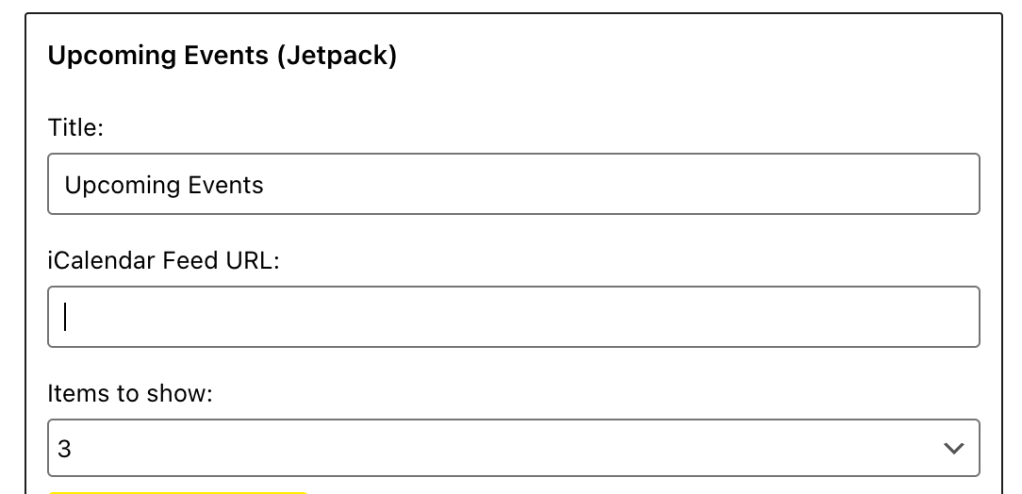
Pega la URL de iCalendar del Paso 1 en el campo etiquetado «iCalendar Feed URL»:
También puedes insertar una lista de eventos en una entrada o página utilizando una URL de iCalendar y un shortcode:
- Añade el siguiente shortcode a tu entrada:
[upcomingevents url="ICALENDARURL"]mediante un bloque de shortcode. - Reemplaza «ICALENDARURL» con tu URL de iCalendar. Asegúrate de haber incluido comillas alrededor del enlace en el shortcode.
- Para limitar cuántos eventos se muestran, añade un parámetro de número al shortcode, como number=3.
Ejemplo:
[[upcomingevents number=3 url="http://www.google.com/calendar/ical/ht3jlfaac5lfd6263ulfh4tql8%40group.calendar.google.com/public/basic.ics"]]¿Por qué mis cambios en el calendario no se muestran de inmediato?
Los archivos .ics de calendario no se actualizan de forma inmediata por parte de proveedores como Google Calendar, por lo que podría haber un retraso debido a eso. Además, WordPress.com almacena en caché los datos del calendario durante una hora. Así que si no ves los cambios en el calendario de inmediato, espera un poco para dar tiempo suficiente a que los datos se actualicen.
¿Se admiten eventos recurrentes en el widget de Próximos eventos?
Sí, sin embargo, algunos programas de calendario pueden no guardar los datos en un formato que nuestro analizador pueda interpretar. En la mayoría de los casos, los problemas ocurren con datos importados de fuentes externas, por lo que eliminar completamente y volver a crear el evento recurrente usando un servicio principal como Google Calendar o Apple Calendar en iCloud debería resolver el problema.
Nota: El número de veces que se muestra un evento recurrente mensual está limitado a una.
¿Por qué las horas de los eventos en el widget son incorrectas?
El widget de Próximos eventos ajusta las horas de los eventos para que coincidan con la zona horaria de tu sitio. Si las horas en tu calendario son correctas, es posible que tu sitio no esté configurado con la zona horaria correcta. Puedes cambiar la configuración de zona horaria del sitio en los Ajustes generales de tu sitio. (Elige una ciudad en tu zona horaria para asegurarte de que tu sitio se ajuste automáticamente al horario de verano.)
