

בשלב כלשהו, ייתכן שתאבד לך הגישה לחשבון שלך. המדריך הזה יסביר את השלבים למניעת נעילה וכיצד לשחזר את החשבון אם אין לך אפשרות להתחבר.
לפני ביצוע ההוראות בהמשך לשחזור החשבון שלך, עליך לאמת שהאתר שלך מאוחסן ב-WordPress.com.
אפשר להשתמש בשירות של בונה הפרופילים של האתר ולהזין את כתובת הדומיין של האתר שלך כדי לוודא איפה מאוחסן האתר שלך. אם האתר שלך משתמש ב-WordPress אבל מאוחסן במקום אחר (באחסון עצמי), יהיה עליך לעבוד מול חברת האחסון שלך כדי לשחזר את הגישה לחשבון. אם האתר שלך מאוחסן ב-WordPress.com, יש לקרוא את ההוראות הבאות כדי לשחזר את הגישה לחשבון.
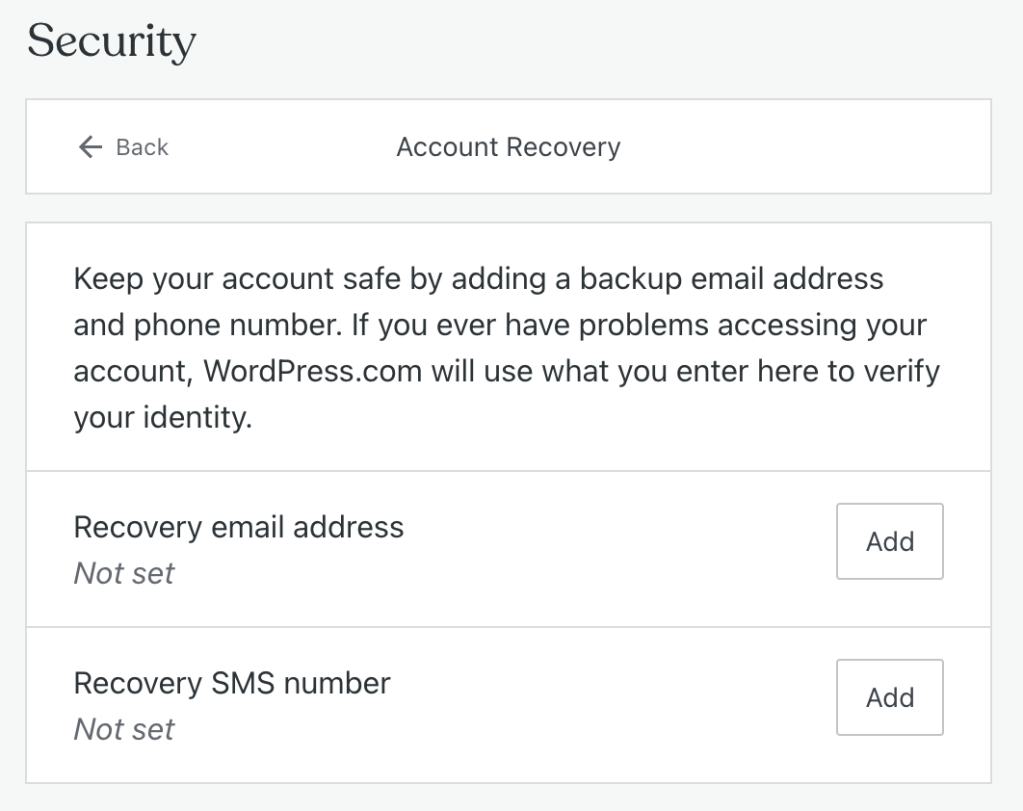
אם אין לך גישה לפרטי הקשר העיקריים שרשומים בחשבון שלך ב-WordPress.com, אפשר למסור כתובת אימייל ומספר להודעות טקסט (SMS) לגיבוי כדי לאמת את הזהות שלך במקרה שהגישה לחשבון שלך תאבד. כדי להוסיף כתובת אימייל ומספר להודעות טקסט (SMS) לשחזור לחשבון שלך, יש לבצע את השלבים הבאים:
- יש לעבור לפרופיל שלך בכתובת https://wordpress.com/me.
- בצד השמאלי, יש ללחוץ על אבטחה.
- יש ללחוץ על 'כתובת אימייל לשחזור' או על 'מספר טלפון לקבלת SMS לשחזור'.
- ליד אפשרות כתובת האימייל, יש ללחוץ על הכפתור 'להוסיף' ולהקליד את כתובת האימייל לגיבוי.
- תישלח אליך הודעת אימייל עם קישור ללחיצה על מנת לאמת את הגישה שלך לכתובת האימייל.
- ליד אפשרות המספר להודעות טקסט (SMS), יש ללחוץ על הכפתור 'להוסיף' ולהקליד את מספר הטלפון לגיבוי.
- אנחנו נשלח לך הודעת טקסט עם קוד שיש להזין בחשבון WordPress.com שלך כדי לאמת את מספר הטלפון.
חשוב לזכור את הסיסמה שלך ולשמור אותה במקום מאובטח אבל יכול להיות שהיא תישכח מסיבה כלשהי. אם עליך לאפס סיסמה שנשכחה, יש לבצע את הפעולות הבאות:
- יש לעבור אל WordPress.com וללחוץ על הכפתור 'להתחבר'.
- עליך ללחוץ על הקישור 'שחזור סיסמה' שבתחתית המסך. אפשר גם ללחוץ על קישור זה כדי לעבור היישר לדף 'שחזור סיסמה':
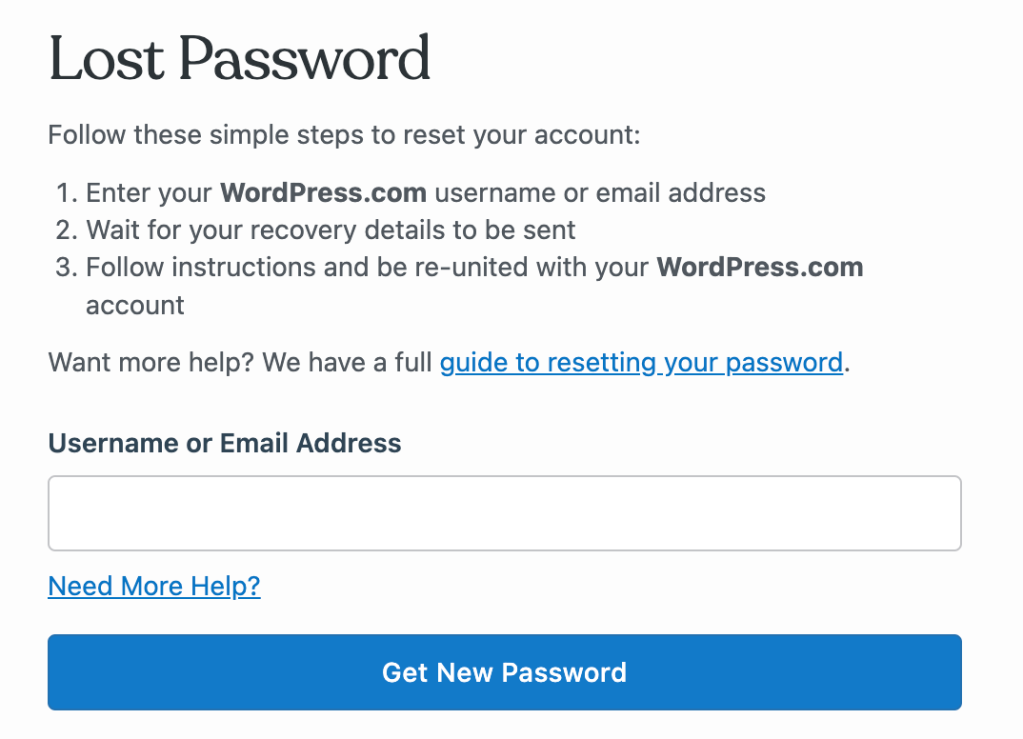
- יש להזין את שם המשתמש או את כתובת האימייל שלך ב-WordPress.com בתיבת הטקסט.
- אם שם המשתמש או כתובת האימייל השייכים לחשבון לא זכורים לך, אפשר לנסות את כל האפשרויות שבהן ייתכן שהשתמשת כשנרשמת.
- יש ללחוץ על הכפתור 'לקבל סיסמה חדשה'.
- יש להמתין מספר שניות ולבדוק אם התקבלה הודעה בכתובת האימייל שמשויכת לחשבון שלך ב-WordPress.com.
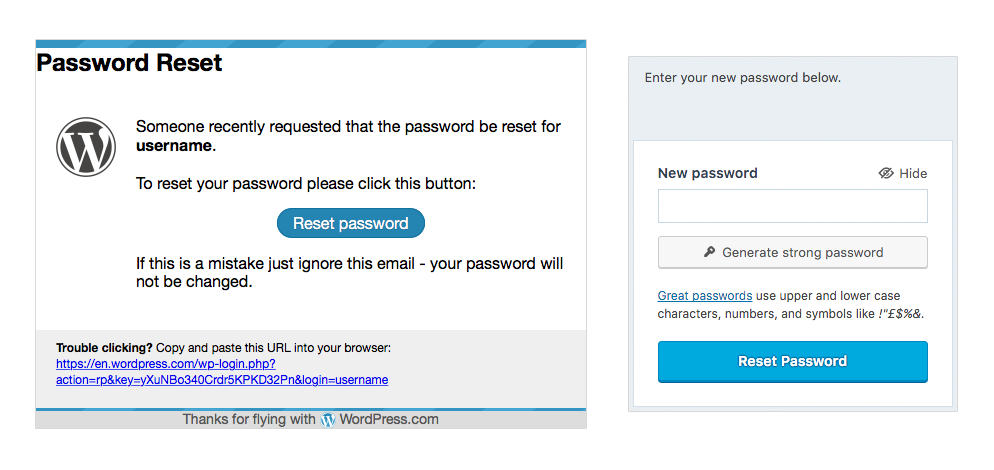
- יש ללחוץ על הכפתור בהודעת האימייל עם הכיתוב 'איפוס הסיסמה'.
- יש להקליד סיסמה חזקה חדשה בתיבה שסופקה או ללחוץ על הכפתור 'ליצור סיסמה חזקה' כדי ליצור סיסמה אקראית חזקה. (אנחנו לא שומרים את הסיסמאות הללו ואין לנו שום אפשרות לראות אותן).
- כדי לשמור את השינויים ולהתחבר, יש ללחוץ על הכפתור 'לאפס את הסיסמה'.
ייתכן שהפעלת את האפשרות אימות דו-שלבי כדי לשפר את האבטחה בחשבון שלך. אם הגדרת מספר טלפון נייד באימות הדו-שלבי, תהיה לך אפשרות להשתמש באפשרות 'שחזור חשבון באמצעות הודעת טקסט (SMS)' כדי לאפס את הסיסמה שלך. יש להזין את הקוד שנשלח לטלפון הנייד, להקליד סיסמה חדשה וללחוץ על 'לאפס את הסיסמה שלי' כדי להתחבר שוב.

אם אין לך אפשרות לקבל את הודעת הטקסט (SMS) בטלפון שלך, אפשר לנסות את השלבים האלו לפתרון בעיות בקבלת הודעת טקסט (SMS).
אם לא ניתן למצוא את פרטי הכניסה שלך, כתובת האימייל או שם המשתמש שבהם השתמשת לא מזוהים, אין לך אפשרות לגשת לכתובת האימייל שאיתה נרשמת ולא ניתן לאפס את הסיסמה שלך, ייתכן שלנציגי התמיכה של WordPress.com תהיה אפשרות לעזור לך לשחזר את הגישה לחשבון.
כדי לבקש עזרה בשחזור החשבו שלך:
- יש לעבור אל WordPress.com וללחוץ על הכפתור 'להתחבר'.
- עליך ללחוץ על הקישור 'שחזור סיסמה' שבתחתית המסך. אפשר גם ללחוץ על קישור זה כדי לעבור היישר לדף 'שחזור סיסמה'.
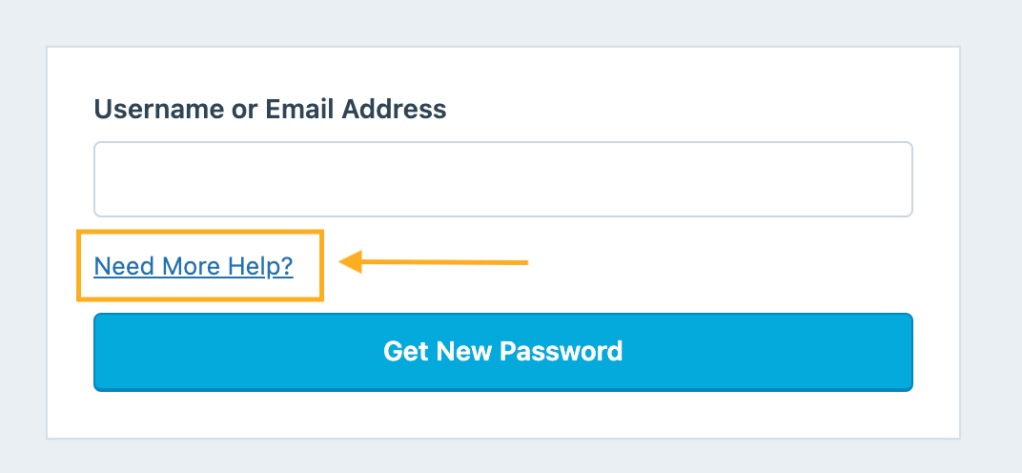
- יש ללחוץ על הקישור 'נדרשת עזרה נוספת' מתחת לשדה להזנת שם המשתמש/כתובת האימייל.
- לאחר מכן, יש ללחוץ על הכפתור 'לשחזר את החשבון שלי' כדי לשלוח את המידע שלך לתמיכת WordPress.com.
בעמוד שחזור החשבון אפשר להזין מידע מסוים כדי לאמת את בעלותך על החשבון שאליו ברצונך להתחבר. נצטרך לקבל לפחות אחד מהפרטים הבאים:
- מזהה עסקה: מזהה עסקה הוא קוד אלפאנומרי ייחודי שנוצר לתשלום שלך. אם רכשת שדרוג באתר באמצעות כרטיס אשראי, PayPal או אמצעי תשלום אחר, באפשרותך לאחזר מזהה עסקה מדוחות הבנק או PayPal שלך או לאתר קבלה שנשלחה אל כתובת האימייל שלך מ-WordPress.com.
- כתובת URL להפעלה או מפתח: כאשר יצרת את החשבון שלך ב-WordPress.com, שלחנו לכתובת האימייל שלך קישור להפעלה שעליו התבקשת ללחוץ. אם הודעת האימייל שקיבלת כוללת כפתור אישור במקום קישור, אפשר להעתיק את כתובת ה-URL להפעלה על ידי לחיצה ימנית על הכפתור ובחירה באפשרות Copy Link Address (העתקת הכתובת של הקישור) (הניסוח יכול להיות שונה מעט, תלוי בדפדפן שבשימושך).
- קודים של אימות דו-שלבי: אם הגדרת אימות דו-שלבי בחשבון שלך, אפשר להזין כאן קוד נוכחי מאפליקציית האימות שלך כהוכחת בעלות.
אין באפשרותנו לקבל מידע פרט לאפשרויות שצוינו לעיל כדי לאמת את זהותך.
אנחנו ניצור איתך קשר עם תגובה או בקשה למידע נוסף. אין לשלוח את הטופס מספר פעמים עבור אותו החשבון במהלך ההמתנה לתשובתנו. לאחר שנבדוק את ההוכחה שמאמתת את הבעלות שלך על החשבון, נעזור לך לאפס את הסיסמה שלך ולקבל שוב גישה לחשבון שלך ב-WordPress.com.
⚠️
אין להשתמש בטופס זה אם סגרת את החשבון שלך. במקרה הזה, עליך לעיין בשלבים לשחזור החשבון.
במקרה שאין אפשרות לאמת את הזהות שלך כדי לשחזר את החשבון, לא תהיה אפשרות לגשת לחשבון מטעמי אבטחה. המדיניות שלנו נוקשה כדי שנוכל להגן על משתמשים מגורמים של צד שלישי שעלולים לנסות להשתמש במערכת כדי לקבל גישה לחשבונות של משתמשים אחרים.
בנסיבות האלה, האפשרויות הבאות זמינות עבורך:
- אם קיים מידע אישי באתר שלך, אפשר לבקש מאיתנו שנגדיר אותו כ'פרטי' כדי שמנועי חיפוש והציבור לא יוכלו לגשת אליו.
- אם האתר מוגדר כ'פרטי' אבל עדיין מופיע בתוצאות החיפוש של Google, יהיה עליך להמתין עד שמנוע החיפוש יפסיק להציג את התוצאות האלה. באפשרותך לבקש מ-Google להסיר את האתר מהאינדקס שלה דרך הכלי לבקשת הסרה של אתר.
- לא ניתן לבטל את המודעות המוצגות אשר מותאמות לפי הביקורים שלך באתרים ברשת של WordPress.com.
אם ברצונך לפתוח חשבון חדש, אפשר ליצור חשבון חדש על ידי הרשמה כאן.
 תמיכה
תמיכה 
אתם חייבים להיות מחוברים על מנת לשלוח תגובה.