

Wanneer je Professionele e-mail aanschaft voor je domeinnaam, kan je de facturering van je abonnement rechtstreeks beheren via je WordPress.com account. In deze handleiding wordt uitgelegd hoe je de facturering van je abonnement beheert en hoe je mailboxen verwijdert of herstelt.
Met het Professional Email-abonnement worden licenties aangemaakt die je kunt gebruiken om aangepaste mailboxen te maken. Je kan je Professionele e-mailabonnement beheren door deze stappen te volgen:
- Klik op je profiel op https://wordpress.com/me.
- Selecteer aan de zijkant de optie voor het menu Aankopen.
- Ga naar het Professionele e-mailabonnement.
Daar kan je de betaalmethode voor verlengingen bijwerken, automatische verlenging aan of uitzettenof het hele abonnement (alle mailboxen) annuleren.
Als je de facturering van je professionele e-mail rechtstreeks met Titan wilt beheren, neem dan contact op met onze ondersteuning. We dragen de facturering van je abonnement over aan Titan.
Je kunt een bestaande mailbox verwijderen uit je Professionele e-mail-abonnement.
Volg deze stappen om een bestaand e-mailadres in je Professionele email-abonnement te verwijderen:
- Ga naar het dashboard van je site.
- Ga naar Upgrades → E-mails.
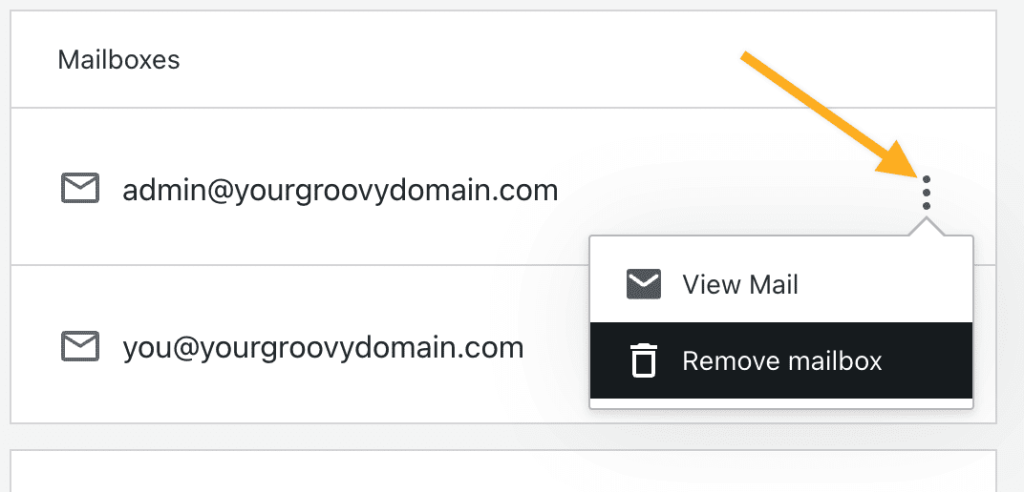
- Onder Mailboxenvind je een lijst met elk professioneel e-mailadres dat je hebt aangemaakt.
- Klik op het drie puntjes-pictogram rechts van de mailbox dat je wil verwijderen.
- Klik op de optie ‘Mailbox verwijderen‘ in het vervolgkeuzemenu.
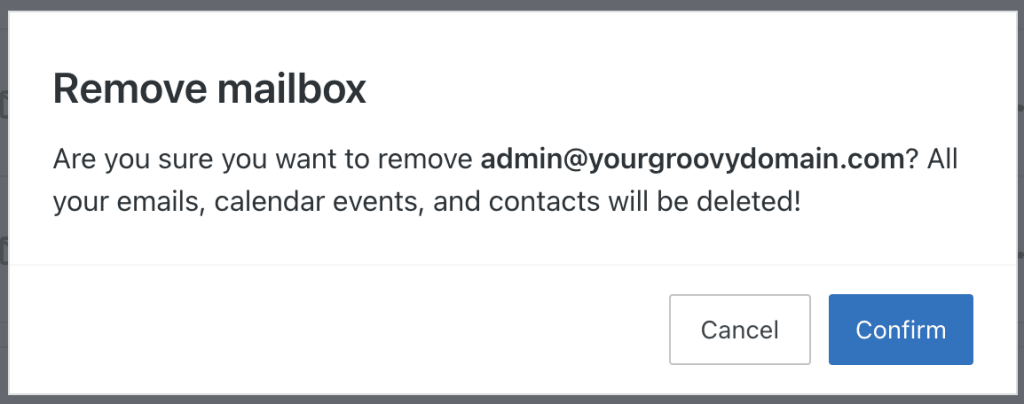
- Na het lezen van de waarschuwing “Weet je zeker dat je [e-mailadres] wilt verwijderen? Al je e-mails, agenda-afspraken en contacten worden verwijderd!” klik je op de knop “Bevestigen” om de mailbox te verwijderen.
Er is geen optie in je account om een uitgeschreven mailbox te herstellen. Als je een Professionele e-mailbox wilt herstellen die je hebt geannuleerd of verwijderd, neem dan contact op met ondersteuning voor hulp.
Een Professioneel e-mailabonnement dat niet wordt verlengd, doorloopt verschillende fasen nadat het is verlopen. Je kan je service actief houden door deze in de eerste 30 dagen te verlengen. Na 60 dagen worden je mailboxen en gegevens permanent verwijderd.
Nadat je Professionele e-mailabonnement is verlopen, doorloopt je service deze fasen:
- Dagen 1-7 (respijtperiode): Je kunt zoals gewoonlijk e-mail verzenden en ontvangen. Verleng je abonnement om je service actief te houden.
- Dagen 8-30 (opgeschort): Je kunt zoals gewoonlijk e-mail ontvangen, maar verzenden is geblokkeerd. Je kan je abonnement nog steeds zelf verlengen om de volledige service te herstellen.
- Dagen 31-60 (verwijderd): E-mailservice stopt. Je mailboxen en gegevens zijn nog steeds herstelbaar. Schaf het abonnement opnieuw aan met hetzelfde e-mailadres (het gedeelte voor het ‘@’-symbool) als voorheen en neem vervolgens contact op met de ondersteuning om herstel aan te vragen.
- Na 60 dagen (vernietigd): Je mailboxen en gegevens worden permanent verwijderd en kunnen niet worden hersteld. Koop een nieuw abonnement om opnieuw te beginnen.
Om een onderbreking van je e-mailservice te voorkomen, schakel je automatische verlenging in of verleng je je abonnement vóór de vervaldatum.
 Ondersteuning