

Может так случиться, что вы нечаянно утратите доступ к своей учётной записи. В этом руководстве рассказывается, как избежать блокировки учётной записи и как восстановить доступ к ней, если вы не можете войти в систему.
Прежде чем выполнять приведённые далее инструкции по восстановлению учётной записи, убедитесь, что ваш сайт размещён на WordPress.com.
В Site Profiler вы можете ввести адрес домена вашего сайта, чтобы узнать, где он размещается. Если ваш сайт сделан на WordPress, но размещён в другом месте (автономный хостинг), вы сможете восстановить доступ к своей учётной записи, обратившись к вашему хостинг-провайдеру. Если ваш сайт размещён на WordPress.com, следуйте нашим инструкциям по восстановлению доступа к учётной записи.
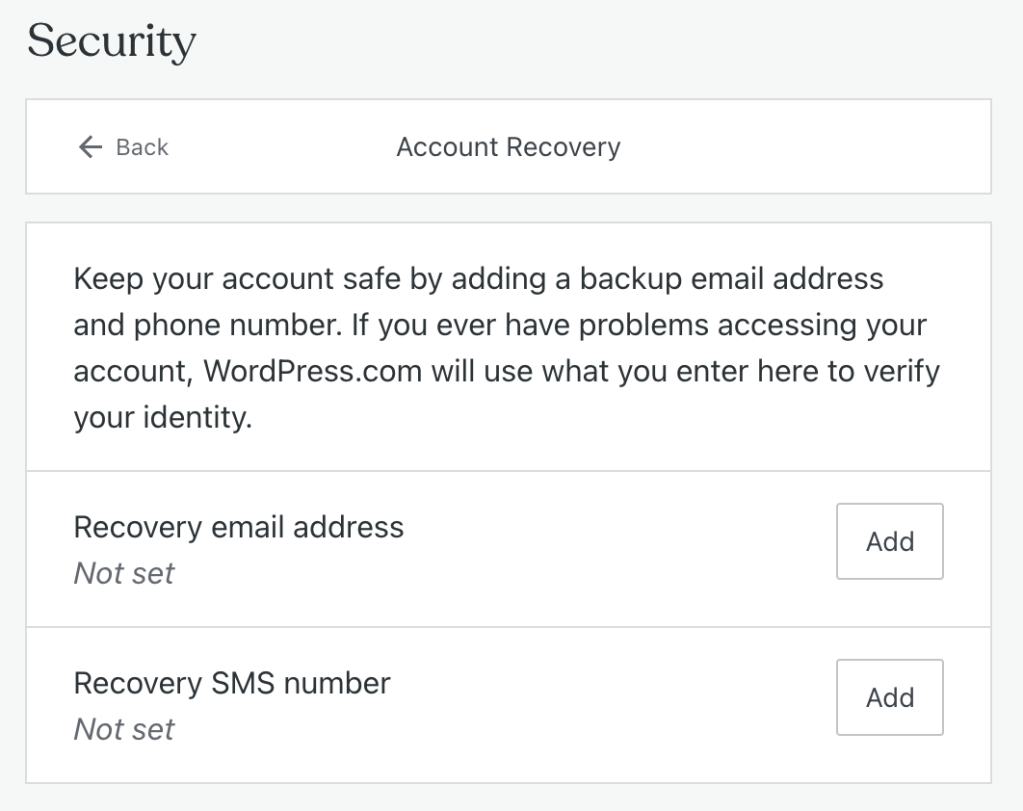
Если у вас не будет доступа к вашим основным контактным данным WordPress.com, вы сможете подтвердить свою личность по адресу эл. почты или номеру телефона. Чтобы добавить в учётную запись адрес электронной почты для восстановления и номер для отправки SMS-сообщений, выполните следующие действия.
- Перейдите в свой профиль на странице https://wordpress.com/me.
- Нажмите Безопасность слева.
- Нажмите «Адрес электронной почты для восстановления» или «Номер для восстановления по SMS».
- Рядом с опцией «Адрес электронной почты» нажмите кнопку «Добавить» и введите адрес электронной почты для восстановления.
- Вы получите письмо со ссылкой для подтверждения доступа по этому адресу электронной почты.
- Рядом с опцией «Номер для SMS» нажмите кнопку «Добавить» и введите номер телефона для восстановления.
- Вы получите текстовое сообщение с кодом для входа в учётную запись WordPress.com и подтверждения номера телефона.
Необходимо хранить пароль в надёжном месте и стараться его не забывать, хотя полностью исключить такую ситуацию невозможно. Если вам нужно сбросить забытый пароль для входа, выполните следующие действия.
- Перейдите на WordPress.com и нажмите кнопку «Войти».
- Нажмите ссылку «Забыли пароль?» в нижней части экрана. Вы также можете перейти по этой ссылке прямо на страницу «Забыли пароль?».
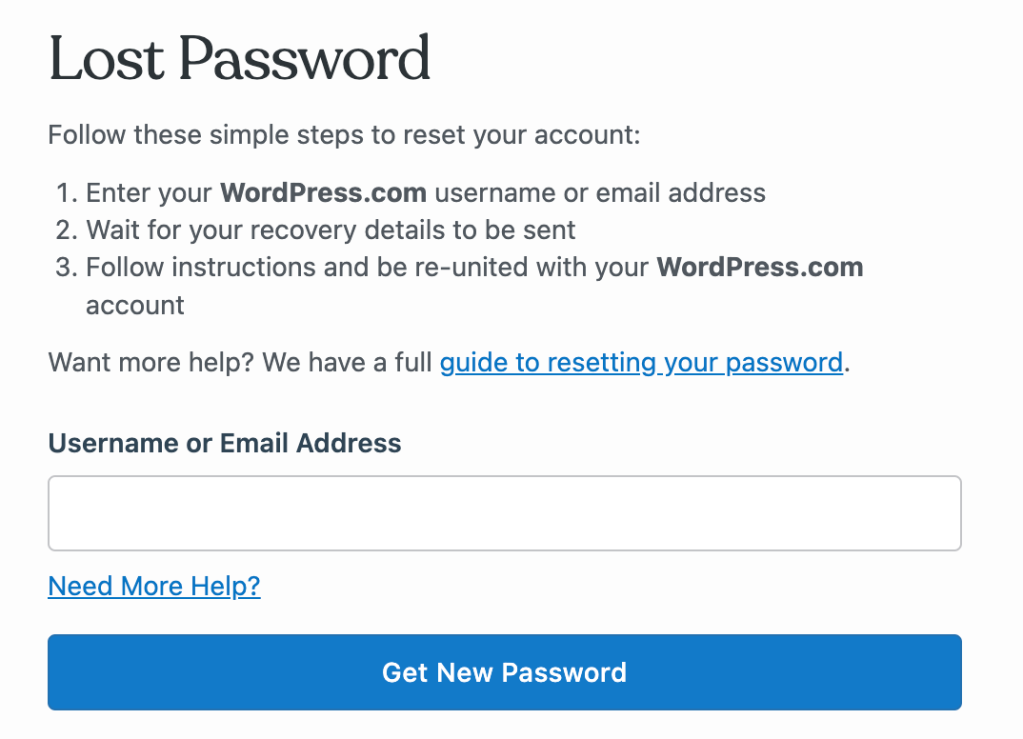
- Введите имя пользователя WordPress.com или адрес эл. почты в текстовом поле.
- Если вы не можете вспомнить имя пользователя или адрес электронной почты, принадлежащий этой учётной записи, попробуйте все возможные варианты, которые вы могли использовать при регистрации.
- Нажмите кнопку «Получить новый пароль».
- Через несколько секунд проверьте, отправлено ли письмо на адрес, связанный с вашей учётной записью WordPress.com.
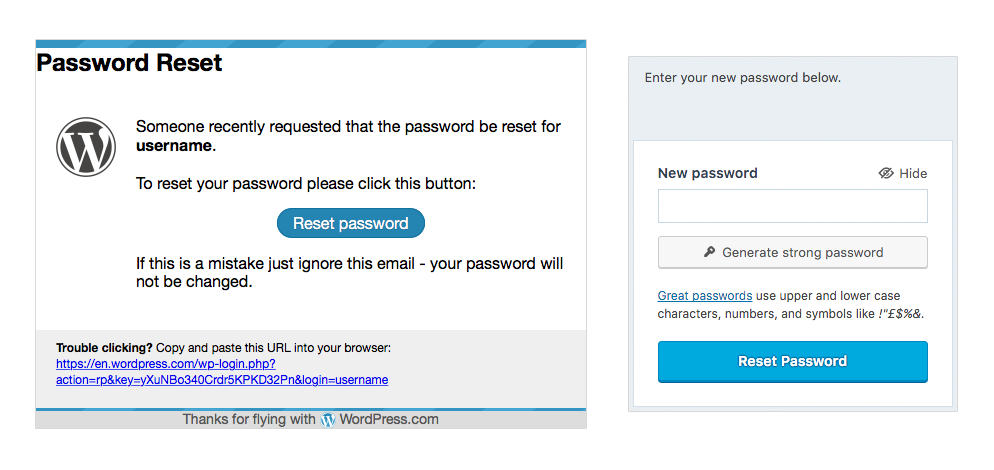
- В письме нажмите кнопку «Сбросить пароль».
- Введите в открывшемся поле новый надёжный пароль или получите готовый, нажав «Создать надёжный пароль». (Мы не храним такие пароли и не имеем доступа к ним.)
- Нажмите кнопку «Сбросить пароль», чтобы сохранить новый пароль и войти.
Возможно, вы уже активировали двухфакторную аутентификацию для этой учётной записи. Если для двухфакторной аутентификации вы используете телефон, то вы можете воспользоваться опцией восстановления доступа к учётной записи по SMS, чтобы сбросить пароль. Введите код, отправленный на мобильный телефон, затем введите новый пароль и нажмите «Сбросить пароль», чтобы войти снова.

Если вы не можете получить SMS на свой телефон, попробуйте выполнить следующие действия по устранению неполадок с SMS.
Если вы не можете найти свои данные для входа, указанный адрес эл. почты или имя пользователя недействительны, зарегистрированный адрес эл. почты недоступен или вы не можете сбросить пароль, то, возможно, инженеры поддержки WordPress.com помогут восстановить доступ к вашей учётной записи.
Чтобы запросить помощь в восстановлении учётной записи, выполните следующие действия.
- Перейдите на WordPress.com и нажмите кнопку «Войти».
- Нажмите ссылку «Забыли пароль?» в нижней части экрана. Вы также можете перейти по этой ссылке прямо на страницу «Забыли пароль?».
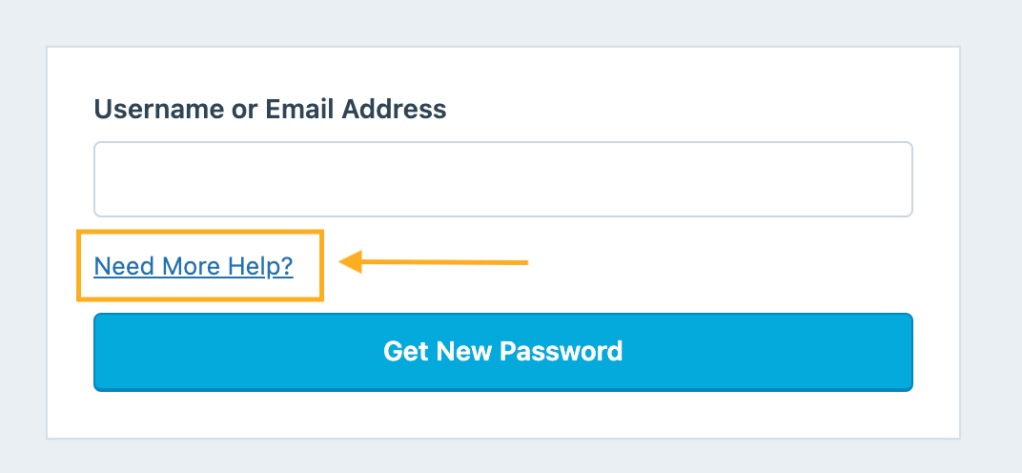
- Нажмите ссылку «Нужна дополнительная помощь?» под полем для ввода имени пользователя или адреса электронной почты.
- Затем нажмите кнопку «Восстановить учётную запись», чтобы отправить информацию в службу поддержки WordPress.com.
На странице восстановления учётной записи вы можете указать определённую информацию, чтобы подтвердить, что вы действительно владелец учётной записи, в которую пытаетесь войти. Нам потребуется хотя бы одно из следующих сведений.
- Код транзакции: уникальный буквенно-цифровой код, сгенерированный для оплаты. Если вы покупали услуги для сайта и оплачивали их банковской картой, PayPal или другим способом, то вы можете найти код транзакции в выписках по счёту своего банка или PayPal либо отыскать квитанцию, отправленную WordPress.com по вашему адресу эл. почты.
- Ссылка или кнопка для активации: когда вы создавали учётную запись WordPress.com, мы отправили на ваш адрес письмо со ссылкой для активации, по которой вам нужно было перейти. Если в письме вместо ссылки была кнопка для подтверждения, вы можете скопировать URL-адрес активации, щёлкнув по этой кнопке правой кнопкой мыши и выбрав «Копировать адрес ссылки» (этот текст может выглядеть по-разному в различных браузерах).
- Коды двухфакторной аутентификации: если в вашей учётной записи включена двухфакторная аутентификация, то для подтверждения прав на эту учётную запись можно ввести действующий код из приложения аутентификации.
Никакие другие сведения, кроме перечисленных выше, не могут быть приняты в качестве подтверждения вашей личности.
Мы свяжемся с вами, чтобы сообщить решение или запросить дополнительную информацию. В ожидании ответа не нужно повторно заполнять и отправлять форму. Проверив сведения, подтверждающие ваши права на учётную запись, мы поможем вам сбросить пароль и восстановить доступ на WordPress.com.
⚠️
Не используйте эту форму, если вы закрыли свою учётную запись. В этом случае см. процедуру восстановления учётной записи.
Если вам не удалось подтвердить, что вы являетесь владельцем учётной записи, мы не сможем предоставить вам доступ к ней из соображений безопасности. Мы подчиняемся строгим правилам, призванным защитить наших пользователей от посторонних лиц, которые могут попытаться завладеть чужой учётной записью при содействии службы поддержки.
Вот что можно сделать в подобном случае.
- Если на вашем сайте имелась личная информация, вы можете попросить изменить его статус на «Закрытый», чтобы предотвратить утечку личных данных, в том числе через поисковые системы.
- Если сайт был закрыт, но по-прежнему отображается в результатах поиска Google, нужно подождать, пока он не пропадёт из поисковой выдачи. Вы можете запросить Google удалить сайт из поисковой выдачи, воспользовавшись инструментом запроса на удаление веб-сайтов.
- Вы можете также отказаться от персонализации рекламных объявлений на основе ваших посещений веб-сайтов в сети WordPress.com.
Если вы захотите создать новую учётную запись, вы можете сделать это, выполнив вход здесь.
 Поддержка