

El bloque Fila y el bloque Pila son contenedores para otros bloques. Úsalos para organizar varios bloques y ajustar el color, el estilo del texto, la altura, el ancho y la posición de todos los bloques dentro del contenedor. Estos bloques son variaciones del bloque Grupo.
En esta guía
¿Tienes alguna pregunta?
Pregunta a nuestro asistente de soportePuedes empezar con un bloque Fila o Pila vacío o agrupar los bloques que tengas en una fila o pila.
Para añadir un bloque Fila o Pila vacío, haz clic en el botón + del insertador de bloques y busca «fila» o «pila». Haz clic para añadir el bloque a la entrada o a la página. También puedes escribir /fila o /pila con el teclado en una nueva línea y pulsar Intro para añadir rápidamente un nuevo bloque Fila o Pila.

Encontrarás instrucciones detalladas sobre cómo añadir bloques en esta página.
Después de añadir un bloque Fila/Pila, haz clic en el icono + del insertador de bloques para empezar a añadir bloques dentro de la fila o pila.
Si ya tienes bloques en la página, puedes combinarlos en un bloque Fila o Pila siguiendo estos pasos:
- Elige los bloques que quieres agrupar. Puedes elegir varios bloques. Para ello:
- Resalta los bloques con el ratón.
- Haz clic en el primer bloque, mantén pulsada la tecla Mayús del teclado y haz clic en el último bloque. Se seleccionarán todos los bloques comprendidos entre el primero y el último.
- En la vista de lista, haz clic en el primer bloque, mantén pulsada la tecla Mayús del teclado y haz clic en el último bloque. Se seleccionarán todos los bloques comprendidos entre el primero y el último.
- En la barra de herramientas del bloque que aparece encima o debajo de los bloques, haz clic en el icono de fila (dos medios cuadrados, uno al lado del otro), el icono de pila (dos medios cuadrados, uno encima del otro) o el icono de cuadrícula para una disposición en cuadrícula:
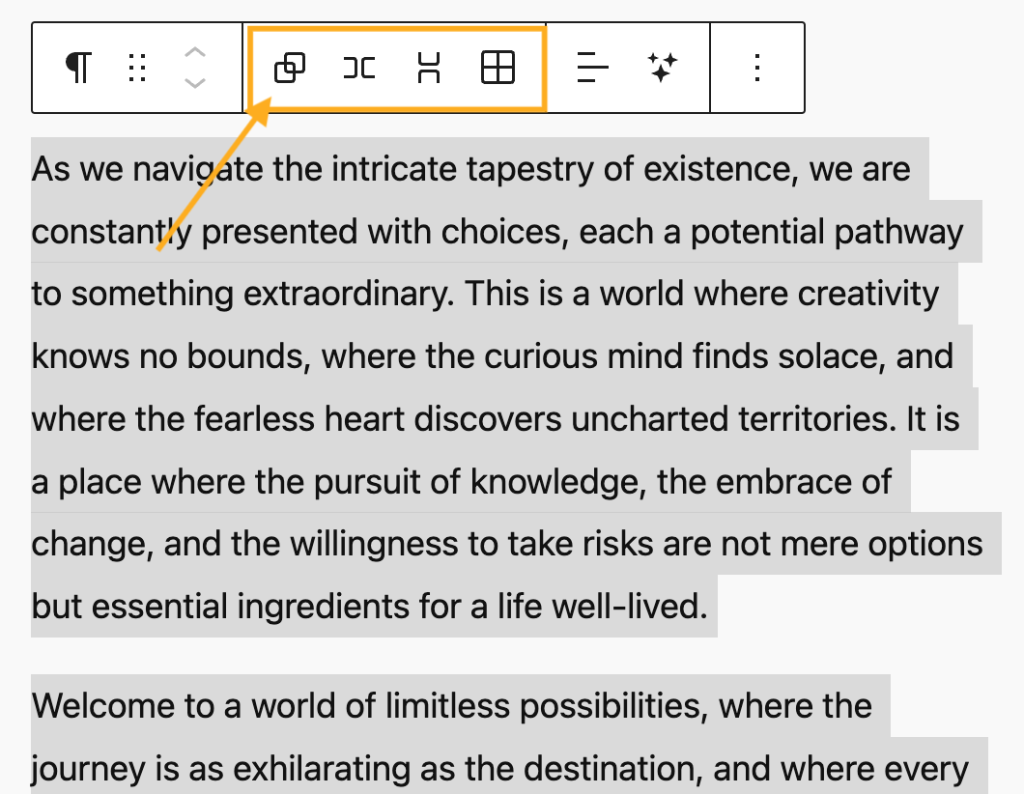
Cuando haces clic en el bloque, aparece una barra de herramientas de opciones:


En la barra de herramientas de los bloques Fila y Pila, puedes encontrar las siguientes opciones:
- Cambiar el estilo o el tipo de bloque.
- Arrastrar el bloque.
- Subir o bajar el bloque.
- Cambiar la justificación de los elementos: izquierda, centrada, derecha y el espacio entre ellos.
- Alinear el contenido a la parte superior, media, inferior o espaciada entre ellos.
- Cambiar la alineación a: ninguna, ancho amplio o ancho completo.
- Más opciones.
Cuando elijas un bloque, verás ajustes del bloque adicionales en la barra lateral de la derecha. Si no ves la barra lateral, es posible que tengas que hacer clic en el icono Ajustes de la esquina superior derecha para que aparezcan los ajustes. Este icono parece un cuadrado con dos columnas desiguales:

Los bloques Fila y Pila incluyen los siguientes ajustes de bloque:
Haz clic en los iconos de la parte superior de los ajustes del bloque para cambiar a otra variación:
- Grupo: un contenedor de bloques estándar. Consulta la guía del bloque Grupo.
- Fila: organiza los bloques internos uno al lado del otro.
- Pila: organiza los bloques internos uno encima del otro.
- Cuadrícula: organiza los bloques en una formación de cuadrícula. Consulta la guía del bloque Cuadrícula.

En los ajustes de Diseño, puedes establecer la justificación de los bloques en fila o apilados. Puedes elegir entre izquierda, centrada, derecha o justificada para alinear el contenido dentro del contenedor.
La opción Orientación te permite cambiar entre un diseño de filas (horizontal) o apilado (vertical).
Además, puedes activar o desactivar la posibilidad de organizar el contenido en varias líneas. Esto es útil para las personas que ven tu página en pantallas más pequeñas, como los dispositivos móviles, donde el contenido puede no encajar todo en una línea.

Con el ajuste Posición, puedes elegir entre las opciones Por defecto y Fijo.
- Por defecto: el bloque desaparecerá al desplazarte fuera de él y moverte a otras secciones de la página.
- Fijo: el bloque flotará y permanecerá visible en la página, incluso cuando te desplaces fuera de la posición en que se añadió originalmente. Aparecerá un icono de chincheta junto al bloque en la vista de lista.

Para obtener más información, consulta nuestras instrucciones detalladas sobre los ajustes avanzados.
En la barra lateral de ajustes del bloque, haz clic en el icono Estilos para acceder a los ajustes de diseño del bloque. El icono Estilos tiene la forma de un círculo con la mitad del círculo rellenada:

Aquí, puedes definir el color del texto, el color de fondo, el tamaño y las fuentes del texto, el espaciado interno, el margen y el espaciado del bloque. Consulta las siguientes guías para obtener más información sobre cómo usar estos ajustes:
En los estilos de los bloques Fila y Pila, como en todas las variantes del bloque Grupo, puedes configurar una imagen o un color degradado para que se muestre detrás del contenido del bloque. Para obtener instrucciones paso a paso sobre cómo añadir una imagen de fondo, consulta la guía del bloque Grupo.
Los ajustes de ancho aparecen en los ajustes de los bloques individuales anidados dentro de un bloque Fila/Pila, no en los ajustes propios del bloque Fila/Pila.
Para acceder a estos ajustes, haz clic en un bloque individual dentro del bloque Fila/Pila, luego busca la opción Ancho en la barra lateral de ajustes del bloque (puede aparecer en la pestaña Estilos):

Hay tres opciones de ancho disponibles:
- Ajustar: el bloque se reduce para ajustarse a su contenido, ocupando solo el espacio que necesita.
- Ampliar: el bloque se expande para rellenar cualquier espacio disponible dentro de la fila o pila.
- Fijo: el bloque tiene el ancho específico que definas, independientemente del contenido que lo rodee o del tamaño del contenedor.
Si quieres eliminar un bloque Fila o Pila sin borrar los bloques internos, puedes desagrupar los bloques. Sigue estos pasos:
- En la parte superior de la pantalla de edición, selecciona Vista de lista.
- Selecciona el bloque Fila/Pila.
- Haz clic en los tres puntos situados junto al bloque Fila/Pila.
- Elige la opción Desagrupar.

