Subir vídeos a WordPress funciona mejor cuando los archivos se preparan con las especificaciones adecuadas. En esta guía, aprenderás cuáles son los ajustes recomendados para subir vídeos, así como a convertir tus archivos si aún no cumplen esos requisitos.
En esta guía
¿Tienes alguna pregunta?
Pregunta a nuestro asistente de soportePara obtener los mejores resultados y la máxima compatibilidad con otros bloques del editor de WordPress (además de los bloques Viídeo o VideoPress), como los bloques Fondo o Story, te recomendamos subir un vídeo con las siguientes especificaciones:
| Resolución | 1920 × 1080 (1080p) |
| Resolución máxima | 3840 x 2160 (4k) Más grande es aceptable, pero este es el tamaño más grande disponible actualmente en el reproductor |
| Formato | h.264 |
| Tasa de bits | 8 mbps para 1080p30, 12 mbps para 1080p60 Recomendado, pero se aceptan otros valores |
| Audio | AAC mínimo 160 kbps |
| Otros ajustes | Inicio rápido/Optimizado para web/descarga progresiva (por lo que no es necesario descargar todo el archivo antes de que pueda comenzar la reproducción) |
Si vas a subir un vídeo que solo se va a reproducir en el bloque Vídeo o que se va a compartir a través de enlaces de VideoPress, puedes subir vídeos codificados con los códecs h.265 o VP9.
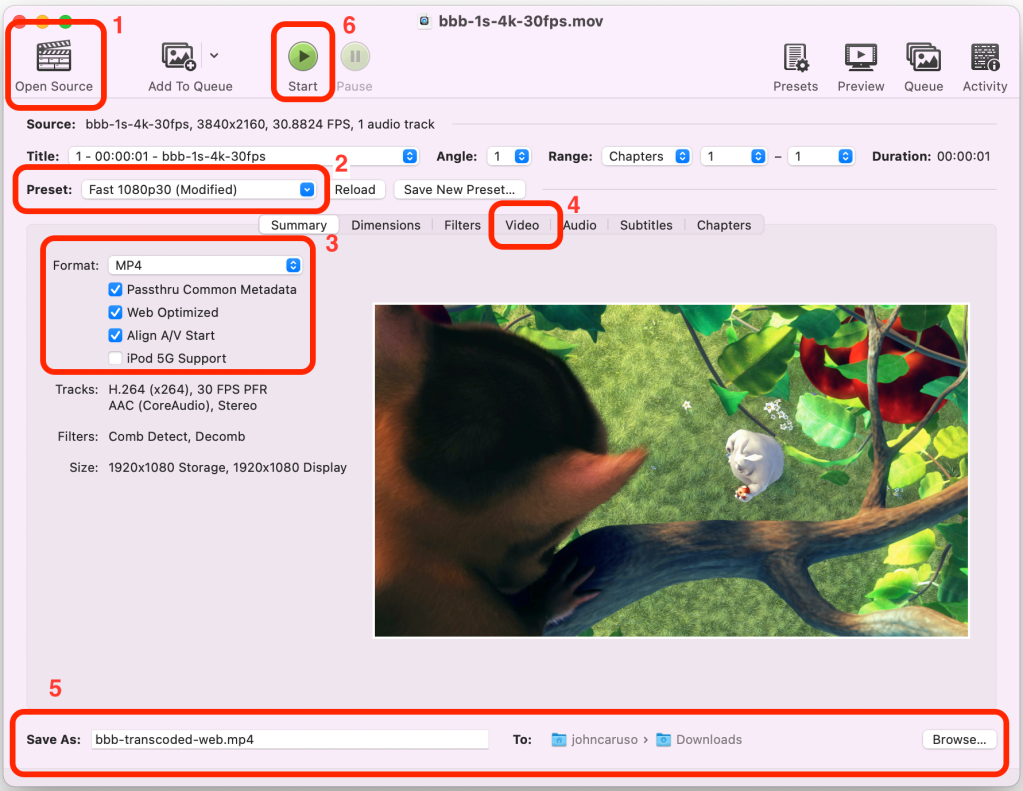
Si el vídeo original no cumple las especificaciones anteriores, se puede utilizar una herramienta como HandBrake para convertirlo antes de subirlo a la biblioteca de medios. Para convertir tu vídeo, sigue estos pasos:
- Abre HandBrake y selecciona el vídeo de origen cuando se te pida.
- Selecciona un «preajuste» (por ejemplo, Fast 1080p30 o HQ 1080p30: los preajustes de calidad alta serán más lentos pero producirán mejores resultados).
- Asegúrate de que la opción «MP4» esté seleccionada en el menú desplegable «Formato» y de que la opción «Optimizado para web» esté marcada.
- Si tu vídeo tiene una resolución superior a 1080p, puedes ajustar el «Límite de resolución» en la sección «Dimensiones» del menú «Vídeo» para conservar la resolución original.
- Si quieres cambiar el nombre y la ubicación por defecto de tu nuevo archivo, puedes hacerlo en la parte inferior de la ventana.
- A continuación, pulsa «Iniciar» y empezará la conversión de tu vídeo. Una vez completado, sube el nuevo archivo a tu biblioteca de medios.