

Este texto fue traducido usando IA. Si deseas ver el texto original en inglés, haz clic aquí.
El widget de Flickr te permite mostrar miniaturas de tus últimas fotos de Flickr en cualquiera de tus áreas de widgets.
💡
Los temas que son compatibles con el editor del sitio no utilizan widgets, por lo que no encontrarás Apariencia → Widgets en tu escritorio. En su lugar, puedes editar todo tu sitio en un solo lugar en Apariencia → Editor. Haz clic aquí para aprender a usar el editor del sitio.
En esta guía
¿Tienes alguna pregunta?
Pregunta a nuestro asistente de soporteAquí tienes un ejemplo de cómo se ve como barra lateral:

Para añadir el widget a tu sitio:
- En tu escritorio, haz clic en Apariencia → Widgets.
- Elige la ubicación donde deseas colocar el widget en tu sitio. Las opciones estándar incluyen el pie de página y la barra lateral, pero esto puede variar según tu tema.
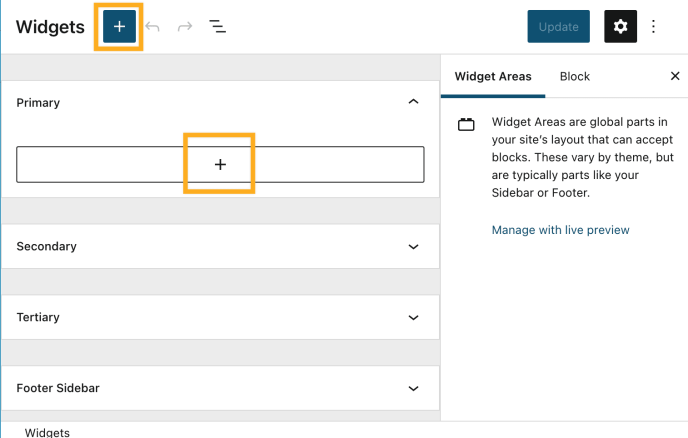
- Haz clic en cualquiera de los botones del insertador de bloques + (ver a la derecha) para ver una lista de todos los bloques y widgets disponibles.
- Desplázate hacia abajo hasta la sección Widgets y busca el widget que deseas añadir. Haz clic en él para añadirlo a tu sitio.
Para más información general, consulta esta guía sobre cómo trabajar con widgets.
⚠️
Tus fotos deben ser visibles para el público para que el widget funcione en tu blog. Asegúrate de verificar la configuración de privacidad de Flickr antes de activar este widget.
- Para añadir el widget a tu sitio, ve a Apariencia → Widgets.
- Selecciona la ubicación donde te gustaría colocar el widget en tu sitio (ya sea en el pie de página o en la barra lateral).
- Haz clic en el botón «Añadir un widget».
- Escribe «Flickr» en la barra de búsqueda y haz clic en el widget de Flickr para añadirlo a tu sitio.
A continuación verás los ajustes del widget:
- Título: Establece el título que se mostrará encima de las fotos (por ejemplo, Mis fotos de Flickr, Instantáneas recientes).
- URL RSS de Flickr: El enlace del feed RSS que mostrará tus fotos. Consulta la sección a continuación para conocer los pasos sobre cómo obtener el enlace RSS de Flickr.
- ¿Cuántas fotos te gustaría mostrar?: Puedes mostrar entre 1 y 10 fotos.
- ¿Qué tamaño de fotos te gustaría mostrar?: Elige entre Miniatura (la más pequeña), Mediana o Grande.

Para obtener la URL RSS de Flickr que mostrará tus fotos:
- Ve a tu Photostream de Flickr
- Observa la URL del Photostream en la parte superior de tu navegador. Añade
?details=1a la URL y pulsa enter en tu teclado para cargar la página. - En la parte inferior de la siguiente página, busca donde dice «Subscribe to [tu nombre de usuario’s] photostream» y selecciona Latest.

- Debería cargarse una nueva página mostrando el archivo XML de tu feed RSS (parece mucho texto). Copia la URL de la ventana de tu navegador.
- Esta es tu URL RSS de Flickr. Pega esta URL en la sección URL RSS de Flickr del widget para mostrar tus fotos.
- Asegúrate de seleccionar Publicar en el personalizador para guardar los cambios.
📌
En este momento no es posible usar un feed para una etiqueta o álbum en particular.
