

Este texto fue traducido usando IA. Si deseas ver el texto original en inglés, haz clic aquí.
El widget de Entradas y páginas destacadas te permite mostrar tus entradas con más «me gusta» o hasta diez entradas que hayan recibido más tráfico en las últimas 48 horas.
💡
Los temas que son compatibles con el editor del sitio no utilizan widgets, por lo que no encontrarás Apariencia → Widgets en tu escritorio. En su lugar, puedes editar todo tu sitio en un solo lugar en Apariencia → Editor. Haz clic aquí para aprender a usar el editor del sitio.
En esta guía
¿Tienes alguna pregunta?
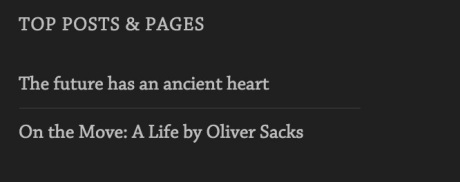
Pregunta a nuestro asistente de soporteAquí tienes un ejemplo de cómo se ve el widget:
Para añadir el widget a tu sitio:
- En tu escritorio, haz clic en Apariencia → Widgets.
- Elige la ubicación donde deseas colocar el widget en tu sitio. Las opciones estándar incluyen el pie de página y la barra lateral, pero esto puede variar según tu tema.
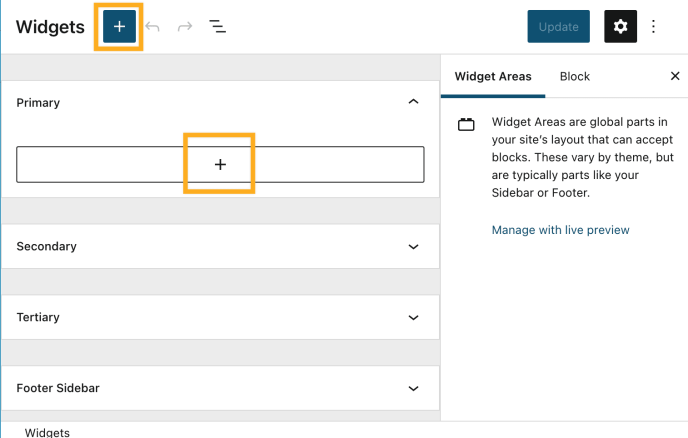
- Haz clic en cualquiera de los botones del insertador de bloques + (ver a la derecha) para ver una lista de todos los bloques y widgets disponibles.
- Desplázate hacia abajo hasta la sección Widgets y busca el widget que deseas añadir. Haz clic en él para añadirlo a tu sitio.
Para más información general, consulta esta guía sobre cómo trabajar con widgets.

Título — Personaliza el título del widget.
Entradas a mostrar — Selecciona cuántas entradas deseas listar, hasta un máximo de diez.
Ordenar entradas y páginas principales por — Selecciona si deseas mostrar las entradas con más «me gusta» o las entradas más vistas en las últimas 48 horas.
Mostrar como — Elige entre enlaces de texto simple, enlaces con imágenes de la entrada o una cuadrícula de imágenes de entrada más grandes.
Dado que este widget utiliza el historial de tráfico más reciente del sitio (últimas 48 horas), esto podría significar que el «Número máximo de entradas a mostrar» no será necesariamente la cantidad de elementos que se muestren en el widget. El widget controlará el número máximo de elementos a mostrar, pero si el sitio tiene menos elementos visitados en las últimas 48 horas, mostrará menos elementos.
Ejemplo:
– Número máximo de entradas a mostrar = Establecido en 4
– Número de entradas visitadas en el sitio en las últimas 48 horas = 3
– Número de entradas mostradas en el widget = 3
