

Lorsque vous optez pour la solution E-mail Pro pour votre nom de domaine, vous pouvez gérer la facturation de votre abonnement directement via votre compte WordPress.com. Ce guide explique la marche à suivre et comment supprimer ou rétablir des boîtes de messagerie.
L’abonnement E-mail Pro crée des licences que vous pouvez utiliser pour créer des boîtes de messagerie personnalisées. Pour gérer votre abonnement E-mail Pro, procédez comme suit :
- Cliquez sur votre profil sur https://wordpress.com/me.
- Sur le côté, sélectionnez l’option de menu Achats.
- Accédez à l’abonnement E-mail Pro.
Vous pouvez y modifier le moyen de paiement pour les renouvellements, activer ou désactiver le renouvellement automatique ou annuler l’abonnement dans son intégralité (toutes les boîtes de messagerie).
Si vous souhaitez gérer la facturation de votre adresse E-mail Pro directement avec Titan, contactez notre service d’assistance. Nous transférerons la facturation de votre abonnement à Titan.
Vous pouvez supprimer une boîte de messagerie existante de votre abonnement E-mail Pro.
Suivez ces étapes pour supprimer une adresse e-mail existante de votre abonnement E-mail Pro :
- Consultez le tableau de bord de votre site.
- Accédez à Options Payantes → E-mails.
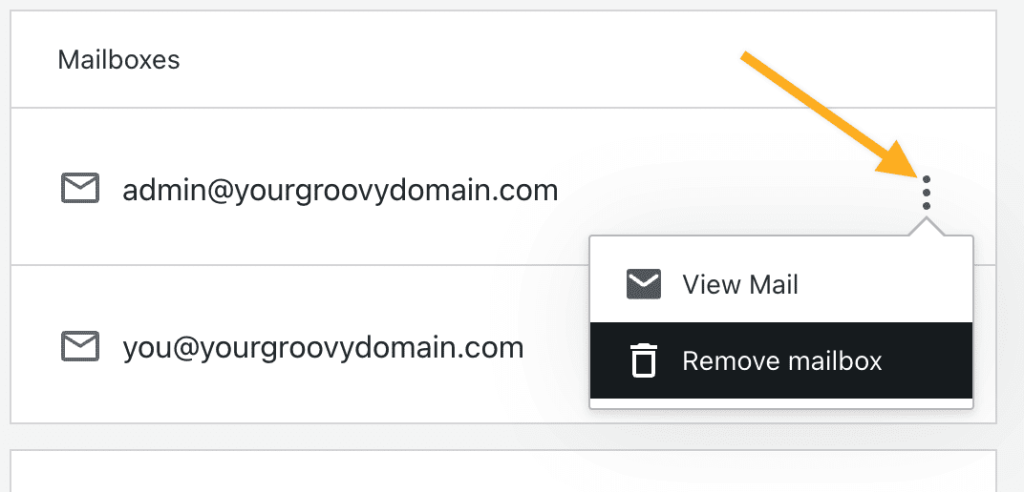
- Sous Boîtes de messagerie, vous trouverez une liste de chaque adresse E-mail Pro que vous avez créée.
- Cliquez sur les trois points à droite de la boîte de messagerie que vous souhaitez supprimer.
- Cliquez sur l’option « Supprimer la boîte de messagerie » dans le menu déroulant.
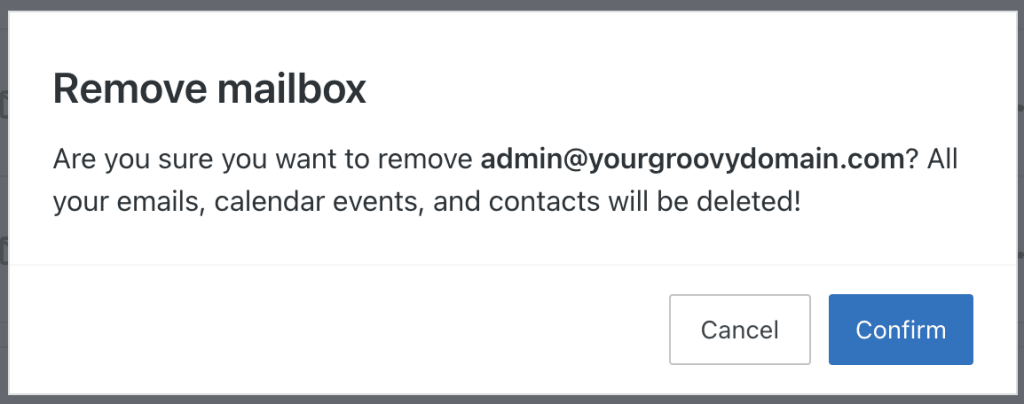
- Après avoir lu l’avertissement « Voulez-vous vraiment supprimer [adresse e-mail] ? Tous vos e-mails, événements de calendrier et contacts seront supprimés ! », cliquez sur le bouton « Confirmer » pour supprimer la boîte de messagerie.
Il n’y a pas d’option dans votre compte pour rétablir une boîte de messagerie supprimée de votre abonnement. Si vous souhaitez récupérer une boîte E-mail Pro que vous avez annulée ou supprimée, veuillez contacter l’assistance.
Après son expiration, un abonnement E-mail Pro qui n’est pas renouvelé passe par plusieurs phases. Au cours des 30 premiers jours, vous pouvez maintenir votre service actif en le renouvelant. Après 60 jours, vos boîtes de messagerie et vos données sont définitivement supprimées.
Après l’expiration de votre abonnement E-mail Pro, votre service passe par les phases suivantes :
- Jours 1 à 7 (période de grâce) : vous pouvez envoyer et recevoir des e-mails comme d’habitude. Renouvelez votre abonnement pour que votre service reste actif.
- Jours 8 à 30 (suspension) : vous pouvez recevoir des e-mails comme d’habitude, mais il est impossible d’en envoyer. Vous pouvez toujours renouveler votre abonnement pour rétablir l’intégralité du service.
- Jours 31 à 60 (suppression) : le service d’e-mail s’arrête. Vos boîtes de messagerie et vos données sont toujours récupérables. Souscrivez un nouvel abonnement en utilisant le même ID d’e-mail (la partie avant le symbole « @ ») qu’auparavant, puis contactez l’assistance pour formuler une demande de récupération.
- Après 60 jours (purge) : vos boîtes de messagerie et vos données sont définitivement supprimées et ne peuvent pas être récupérées. Si vous souscrivez un nouvel abonnement, vous devrez recommencer à zéro.
Pour éviter que votre service de messagerie soit interrompu, activez le renouvellement automatique ou renouvelez votre abonnement avant sa date d’expiration.
 Assistance WordPress.com